

今回はThinkPad X1 Carbon Gen13に用意されている2つのポインティングデバイスについて解説します。
もくじ
ThinkPad X1 Carbon Gen13で選べるポインティングデバイス
ThinkPad X1 Carbon Gen13では、以下の2つからポインティングデバイスを選択できます。
- クリックパッド(標準仕様 横120mm x 縦56.2mm 物理クリックボタン付き)
- 触覚タッチパッド(+9,900円、横120mm x 縦70.5mm 物理ボタンなし 重量+12g)
クリックパッドと触覚タッチパッドでは、タッチパッドのサイズとボタンの設計が異なります。なお、どちらを選んでもトラックポイント(ThinkPadの代名詞である「赤いポッチ」)は搭載されますので、ご安心くださいませ。
それぞれの特徴についてまとめていきます。
信頼と実績の「クリックパッド」クリックボタン付きで操作しやすい
まず、最も標準的なのが「クリックパッド」です。こちらはタッチパッド上部に独立した3つのクリックボタン(左・右クリック・スクロールボタン)が装備されています。これまでのThinkPadと同じ仕様のタッチパッドとなります。
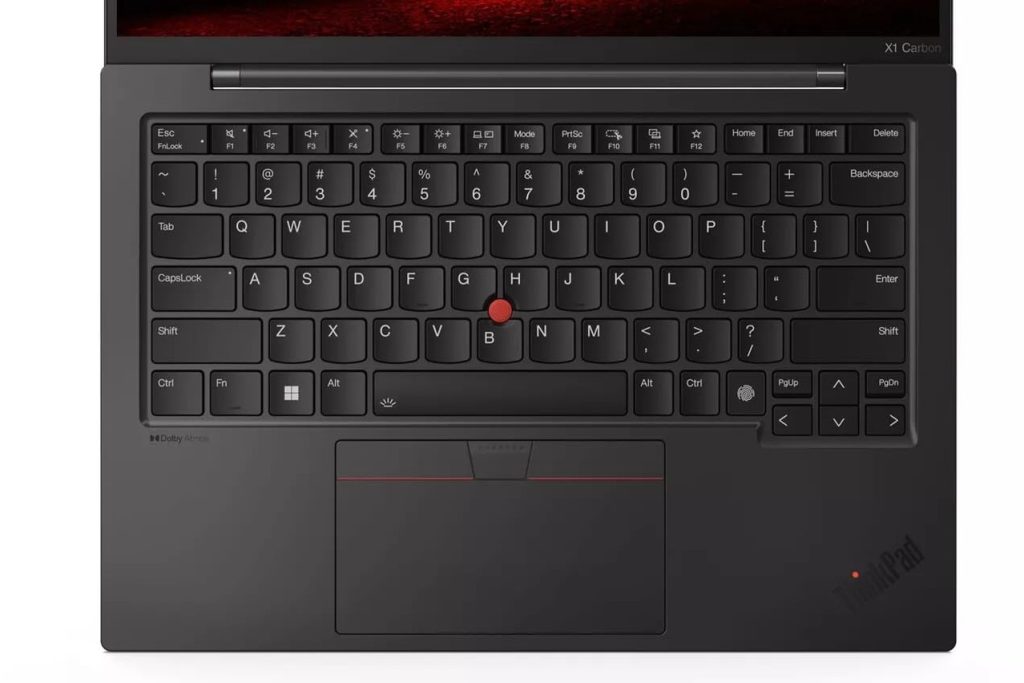
トラックポイントとの相性も抜群で、独立したクリックボタンにより、確実なクリック感が得られるのが特徴です。タッチパッド部分にも埋め込み式のクリックスイッチが搭載されており、直感的な操作が可能となっています。
スタイリッシュな「触覚タッチパッド」クリックボタンをなくしたタイプ
一方、「触覚タッチパッド(haptic touchpad)」はクリックボタンを無くし、より広い面積を確保したタッチパッドになります。
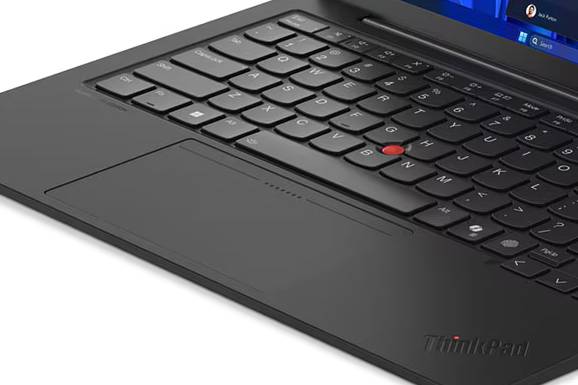
クリックパッドのクリックボタンが装備されるスペースまでタッチ領域が広がられており、よりスムーズにポインティング操作することができます。
パッド上部にはクリックボタンに相当するエリアが用意されていますが、設定により有効・無効を切り替えることできます。キーボード入力時などのゴーストタッチを防ぎ、快適に使うことができます。
迷ったら「クリックパッド」がおすすめ!クーポンを使って、おトクにThinkPadを購入しましょう!
ここまでThinkPad X1 Carbon Gen13で選べる2つのポインティングデバイスについて紹介してきましたが、筆者のおすすめは「クリックパッド」です。
筆者は実際にThinkPad X1 Carbonを愛用していますが、クリックボタンは独立していたほうが使いやすいです。特にトラックポイントで操作する場合は、しっかり押している感じが伝わってくるクリックボタン付きのほうが圧倒的に快適に使えます。ThinkPad X1 Carbonはもともとタッチパッドの面積が大きく、あえて触覚タッチパッドを選ぶ必要はないかなと思っています。
当サイトではThinkPadや周辺機器、その他レノボPCの割引購入に使えるクーポンリンクを掲載しています。
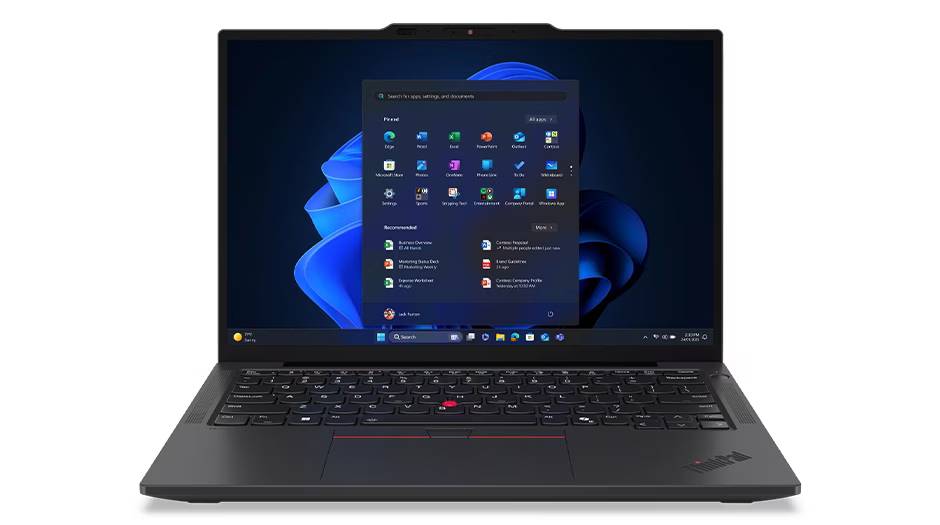
下記リンクを経由して商品を購入していただくと、割引価格(最大53%OFF)でThinkPadを購入することができます。ぜひご利用ください!
割引クーポン適用中!絶対にお見逃しなく!
ThinkPad X1 Carbon Gen13の詳細・カスタマイズはこちら(クーポン適用リンク)
ThinkPadの詳細・価格カスタマイズはこちら(クーポン適用リンク)
ThinkPad以外(周辺機器など)でも割引価格が適用されます。ぜひ上記リンクを経由して購入してみてください。すべてのThinkPadが割引適用されます。