
ノートパソコンに寿命をもたらす要因のひとつに「バッテリーの劣化」があります。
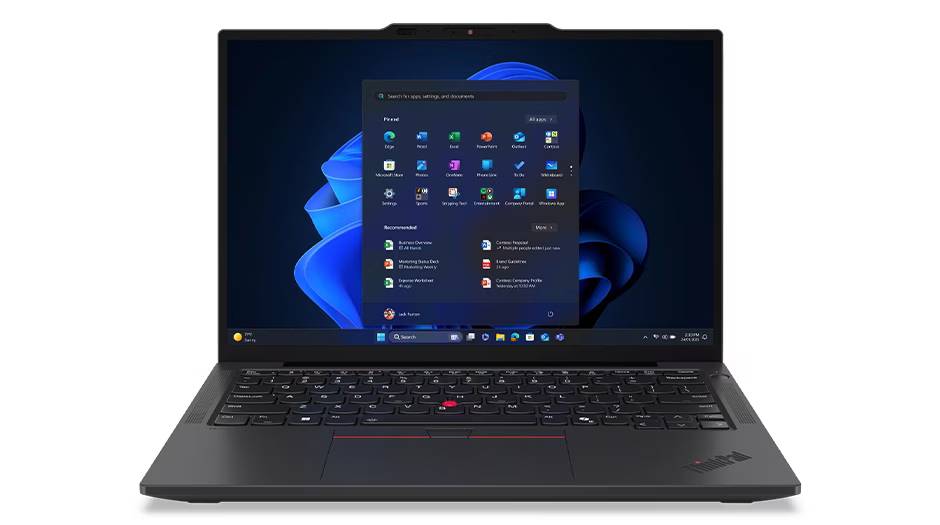
ThinkPad X1 Carbon Gen13は内蔵バッテリーを採用していますが、自分でバッテリー交換が可能な設計になっています。
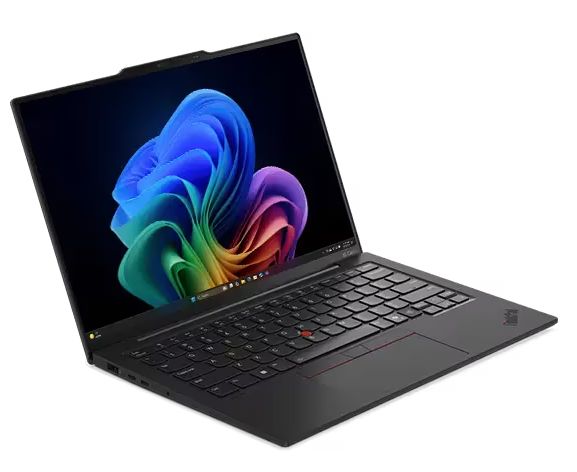
今回はThinkPad X1 Carbon Gen13のバッテリー交換の手順について解説します。
もくじ
CRU(Customer Replaceable Unit)対応バッテリーとは?

ThinkPad X1 Carbon Gen13のバッテリーはCRUに対応しています。
CRUとは「Customer Replaceable Unit」のことで、ユーザーが自分で交換可能な部品のことをいいます。
ThinkPad X1 Carbon Gen13のバッテリーは内蔵バッテリーであり、本体の内部に装着されていますが、定められた手順を守れば自分でいつでも交換できるようになっています。バッテリーが寿命を迎えても修理に出す必要はありませんので、万が一の故障の際も、ローコストかつ迅速な対応が可能です。
ThinkPad X1 Carbon Gen13のユーザー交換(CRU)対応パーツ
ほかにもThinkPad X1 Carbon Gen13では、下記のパーツはユーザーが自分で交換することができます。
Self-service CRU
- AC 電源アダプター
- ベース・カバー・アセンブリー
- M.2 ソリッド・ステート・ドライブ
- M.2 ソリッド・ステート・ドライブ・ブラケット
- Nano-SIM カード・トレイ
- 電源コード
Optional-service CRU
- 内蔵バッテリー
- ワイヤレス WAN モジュール
- ワイヤレス WAN モジュール・ブラケット* (4G ワイヤレス WAN モジュールのみ)
- 脱落防止ブラケット
偽物バッテリーに注意。純正バッテリーの購入は「レノボ公式販売サイト」が安全。
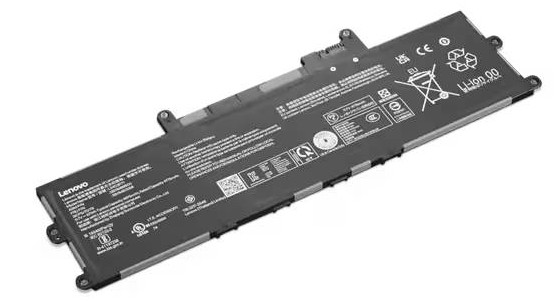
純正バッテリーの購入はレノボ公式サイトがおすすめです。
ThinkPad純正バッテリーはこちら(レノボ公式販売サイト)
楽天市場やAmazonでもThinkPad用のバッテリーが販売されていますが、偽物が少なくありません。
粗悪品の使用は発煙や発火などの恐れがあり、非常に危険です。必ずレノボ公式サイトで購入することをおすすめします。
レノボ純正バッテリー
下記リンクはレノボ純正のバッテリーとなります。不安な方はこちらのリンクからご購入ください(割引も適用されます)
ThinkPad 3セル リチウムイオン バッテリー(57Wh、ThinkPad X1 Carbon Gen 13/X1 2-in-1 Gen 10用)
ThinkPad X1 Carbon Gen13のバッテリーを交換する手順
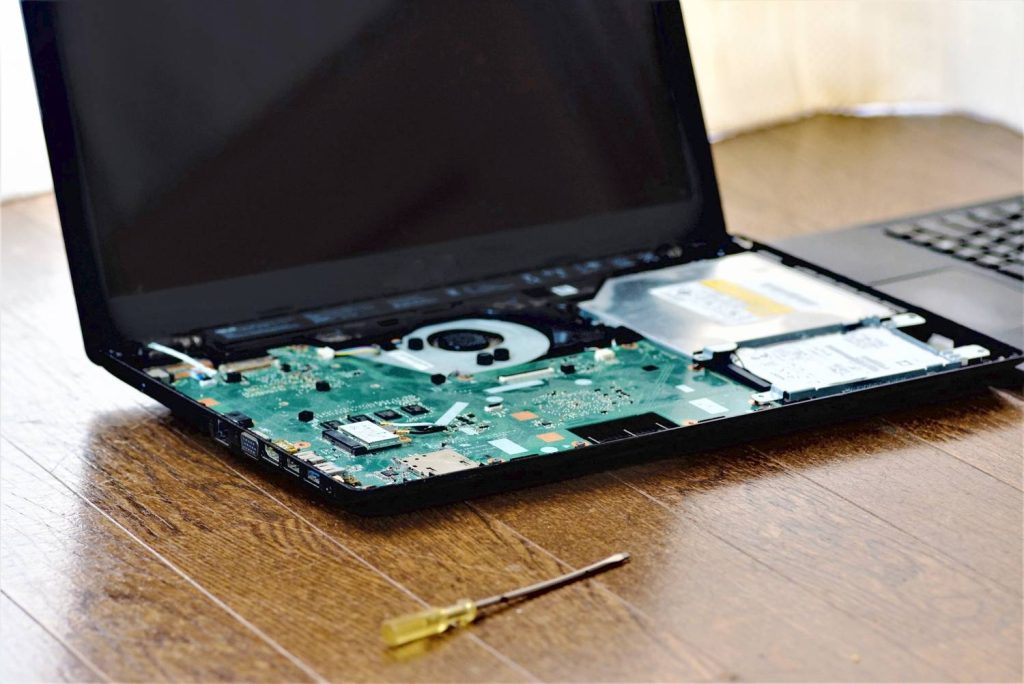
さっそくThinkPad X1 Carbon Gen13のバッテリー交換手順を解説します。
まず、注意点を確認しましょう。
- 交換時は必ずマニュアル通りの手順で作業する
- 交換するバッテリーは必ずレノボ認定品(ThinkPad純正品)を使用すること。
交換前には設定を変更し、内蔵バッテリーを無効化する必要があります。また、バッテリーは互換品ではなく、必ず純正品を使用するようにしましょう。非正規品の使用は発火や発煙などの恐れがあり、非常に危険です。
高速スタートアップを無効にする
CRU を交換する前に、まず高速スタートアップを無効にします。
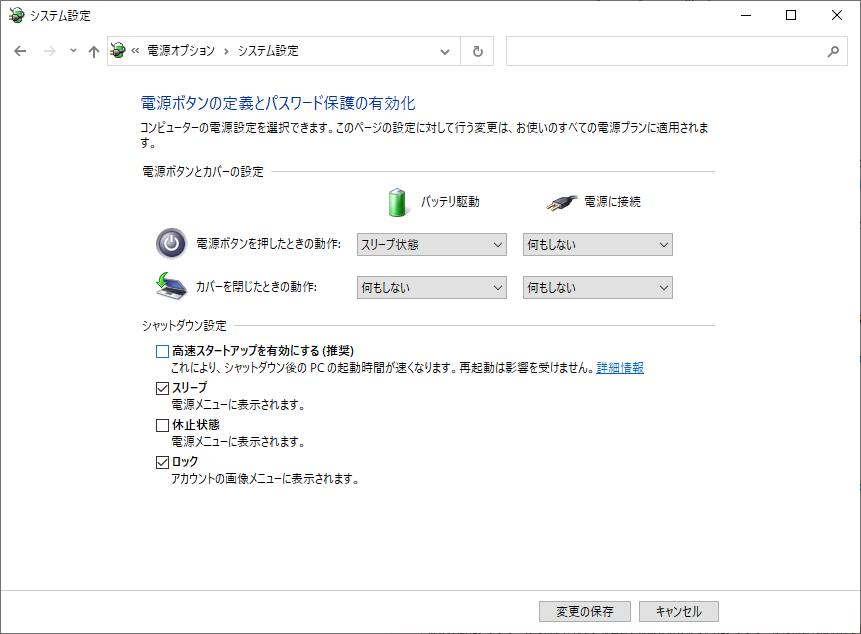
- 「コントロール パネル」に移動し、大きいアイコンまたは小さいアイコンで表示します。
- 「電源オプション」をクリックしてから、左ペインの「電源ボタンの動作を選択する」をクリックします。
- 上部の「現在利用可能ではない設定を変更します」をクリックします。ユーザー アカウント制御 (UAC) のプロンプトが出された場合は、「はい」をクリックします。
- 「高速スタートアップを有効にする」チェック・ボックスのチェックを外し、「変更の保存」をクリックします。
内蔵バッテリーを無効にする
次に内蔵バッテリーを無効にします。内蔵バッテリーからの電力供給を中止することで、作業中の故障を防止します。
コンピューターを再起動する。ロゴ画面が表示されているときに、すぐに F1 キーを押して、UEFI BIOS メニューに入ります。
- 「Config」 ➙ 「Power」 を選択します。「Power」サブメニューが表示されます。
- 「Disable Built-in Battery」を選択し、Enter キーを押します。
- 「Setup Confirmation」ウィンドウで、「Yes」を選択します。
内蔵バッテリーが無効になり、コンピューターの電源が自動的に切れます。電源が切れたら、必ずACアダプターを外します。
バッテリーを交換する
いよいよバッテリーを交換しましょう。
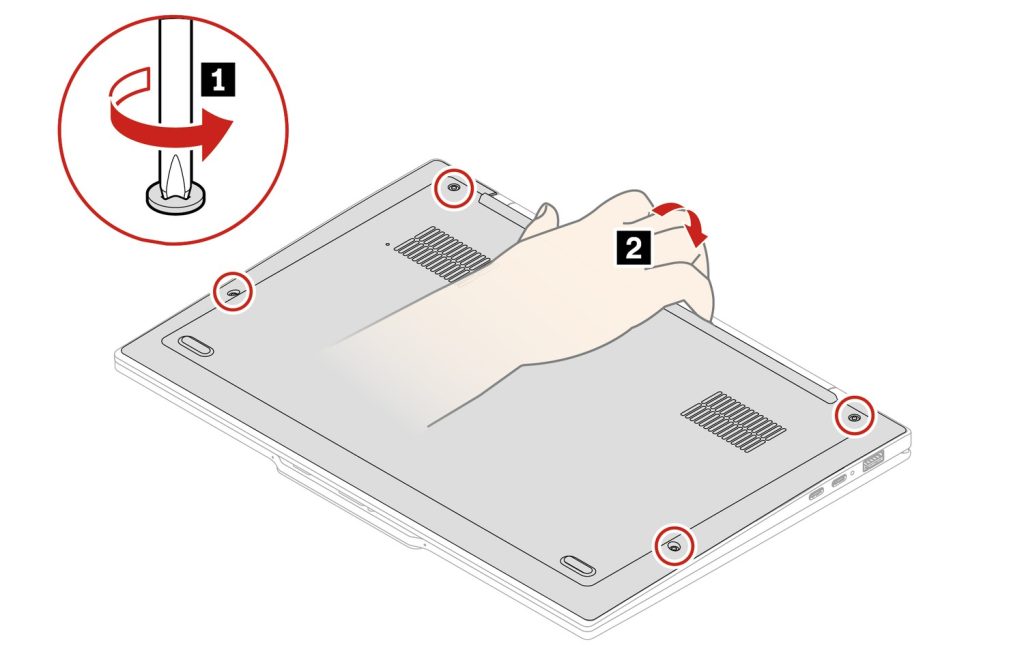
はじめにACアダプターの接続が外れていることを確認しましょう。ACアダプターが接続された状態で背面カバーを外すと、マザーボードの回路がショートして故障する可能性があります。
まずは背面のネジ(計4箇所)を外し、背面カバーを取り外します。
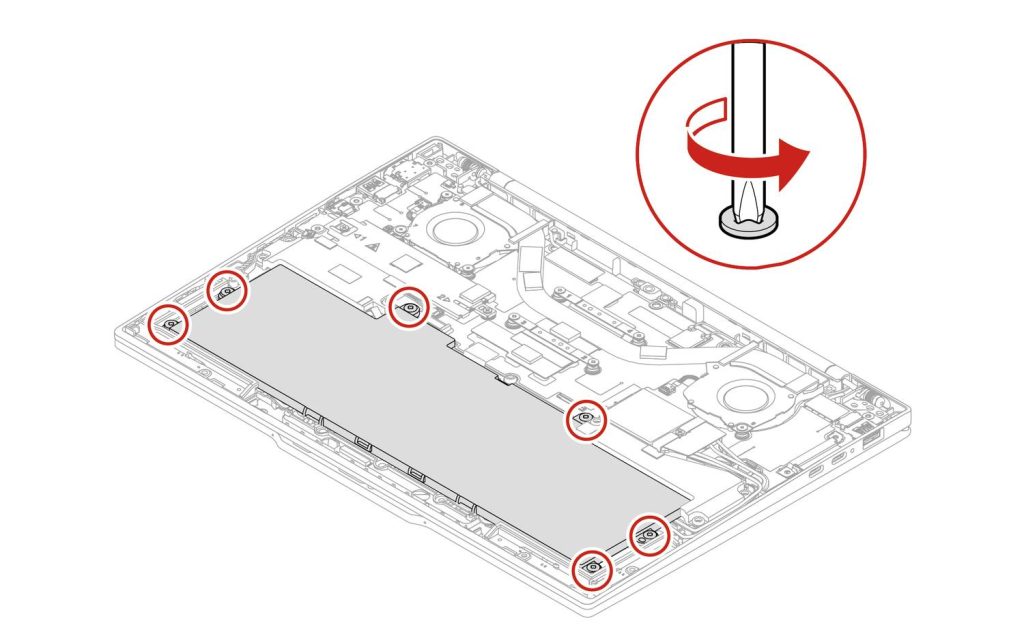
背面カバーを取り外したら、バッテリーを固定しているネジ(計6箇所)を外します。
接点部に注意して、下図のようにバッテリーを取り外します。
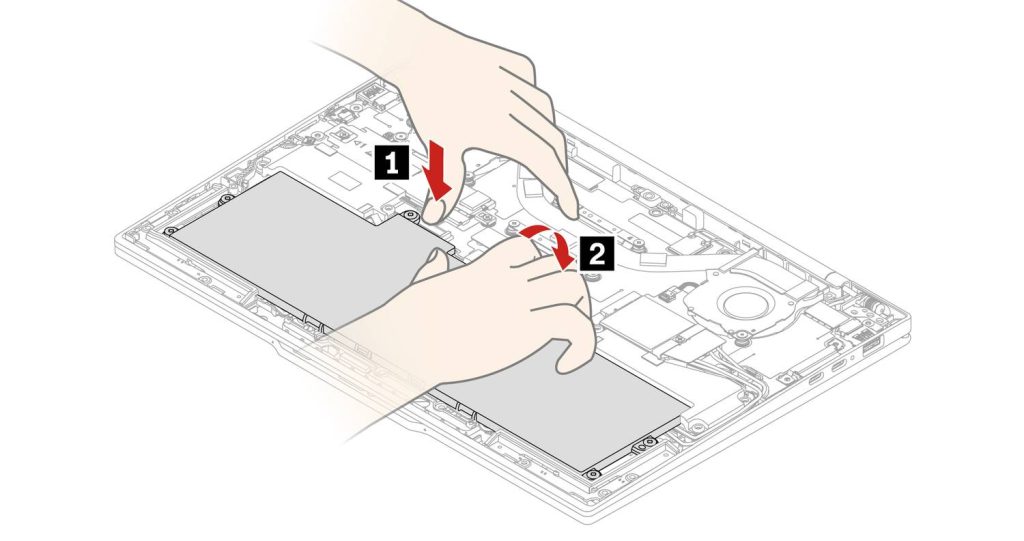
新しいバッテリーは逆の手順で取り付けます。
バッテリーを交換したら、背面カバーを閉じ、ACアダプターを接続します。一度PCを起動し、正常に充電されることを確認しましょう。
なお、「Lenovo Vantage」アプリを使うと、バッテリーの自動診断ができます。必要に応じて使用してみることをおすすめします。
Lenovo Vantage - PC を更に使いやすく - Lenovo Support JP
クーポンリンクを経由して、おトクにThinkPadを購入しよう!
当サイトではThinkPadや周辺機器、その他レノボPCの購入に使えるクーポンリンクを掲載しています。
下記リンクを経由して商品を購入していただくと、割引価格(最大44%OFF)でThinkPadを購入することができます。ぜひご利用ください!
最大44%OFF!絶対にお見逃しなく!
ThinkPad X1 Carbon Gen13の詳細・カスタマイズはこちら(クーポン適用リンク)
ThinkPad以外(周辺機器など)でも割引価格が適用されます。ぜひ上記リンクを経由して購入してみてください。