

今回はThinkPad X1 Carbon Gen13のおすすめカスタマイズ、カスタマイズのポイントをまとめました。できるだけ長く快適に使い続けられるカスタイマイズの仕方をご紹介していきます。
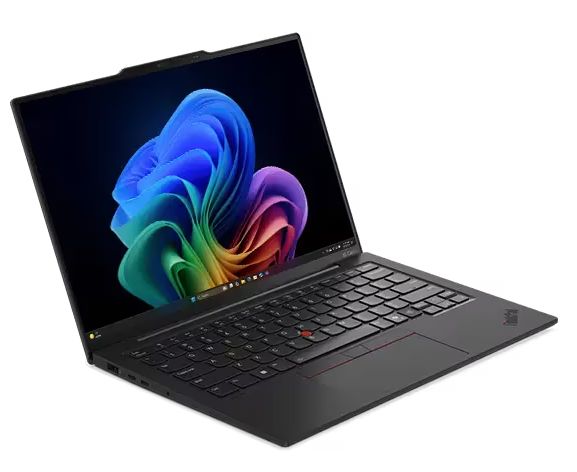
当記事最後にはThinkPadを割引価格で購入できるクーポンリンクを掲載しています。最大53%オフでThinkPadを購入することができますので、ぜひご利用ください。
ThinkPad X1 Carbon Gen13の詳細・カスタマイズシミュレーションはこちら
このリンク経由で最大44%OFF!お見逃しなく!
ちなみにThinkPad以外(周辺機器など)でも割引価格が適用されます。上記リンクを経由し、お得に購入しましょう!
もくじ
ThinkPad X1 Carbon Gen 13は「カスタマイズ」で価値が決まる
ThinkPad X1 Carbon Gen 14は、軽さ・堅牢性・性能のバランスがとれた非常に高い完成度のノートPCです。
ThinkPadは購入時に搭載するパーツについてカスタマイズが可能です。用途に合わせて適切なカスタマイズを行うことにより、より満足度の高いThinkPadに仕上げることができます。
しかし、
-300x267.png)
カスタマイズ項目が多くて、どれを選べばいいかわからない
本当に自分の用途に合った構成なのか不安
-300x257.png)
コスパの良いカスタマイズの方法を知りたい
と感じている方もいらっしゃるのではないでしょうか。
そこで今回は
- 用途別に本当におすすめできるカスタマイズ構成
- お金をかけるべきポイント/削っていいポイント
- 後悔しやすい選択肢と、その理由
- 迷ったときに選べば失敗しない構成
について、購入後の満足度を左右しやすいポイントに絞って解説していきます。
記事最後にはThinkPadを割引価格で購入できるリンクも掲載していますので、ぜひご利用ください。
万人向けおすすめカスタマイズ|ポイントは「CPU」「SSD」「ディスプレイ」の3つ

仕事用・普段使い・長期利用を前提に選ぶなら、多くの人にとって最もバランスが良いのは、次の構成です。
万人向け ThinkPad X1 Carbon Gen13のおすすめ構成
- CPU:インテル® Core™ Ultra 7 プロセッサー 258V (LPEコア 最大 3.70 GHz Pコア 最大 4.80 GHz / 32 GB MOP)
- メモリ:32GB(LPDDR5x-8533 ※CPUにより自動選択)
- SSD:512GB(M.2 2280 Gen4 TLC)
- ディスプレイ:軽さ優先→OLED バッテリー持続時間優先→IPS液晶
この構成であれば、
- Office・ブラウザ・Web会議
- プログラミングや軽めのデータ処理
- 写真編集や動画編集
- 外出先に持ち出してのモバイル利用
といったよく行う作業をストレスなく快適にこなすことができます。
CPUは「インテル® Core™ Ultra 7 プロセッサー 258V」がおすすめ。メモリ容量に注意。
まず、CPUは「インテル® Core™ Ultra 7 プロセッサー 258V (LPEコア 最大 3.70 GHz Pコア 最大 4.80 GHz / 32 GB MOP)」をおすすめします。
ThinkPad X1 Carbon Gen13では、ワンランク下のIntel Ultra5も選択できます。たしかに現行のインテルUltra5シリーズは十分に高性能であり、ほとんどの作業をスピーディーにこなすことができます。しかし、注意したいのはメモリ容量です。ThinkPad X1 Carbon Gen13では「MOP」という方式が採用されており、CPUとメモリが一体化されています。つまり、どのCPUを選ぶかによって搭載されるメモリの容量が決まり、Core Ultra 5シリーズを選んでしまうと、16GBのメモリしか選択できません。
PCの快適性をもっとも左右するのはメモリ容量です。現在では多くのメモリを消費するアプリが増えており、長く使うことを考えればCPUとして「インテル® Core™ Ultra 7 プロセッサー 258V」を選び、32GBのメモリを選択しておくのが無難です。
| アプリ | 消費メモリ量の目安 |
|---|---|
| Google Chrome | 500MB〜3GB以上 |
| Microsoft Word | 150〜400MB |
| Microsoft Excel | 200MB〜1.5GB |
| OneDrive | 100〜300MB |
| Dropbox | 150〜400MB |
| Zoom | 300MB〜1GB |
| Teams | 500MB〜2GB |
| Slack | 400MB〜1.5GB |
例えばChromeは起動しただけで500MBから1GBものメモリを消費します。OneDriveやDropboxxなどの常駐アプリの消費メモリも以前より増加しており、次第に必要なメモリ容量は増えているのが現状です。
32GB以上のメモリを選ぶかどうかは、数年後長く使ったときの快適さに直結します。ThinkPad X1 Carbon Gen 13は購入後にメモリを増設できません。多少コストがかかっても、32GBのメモリ(を搭載するCPU)を選択することをおすすめします。
一方、SSDは512GBで十分です。多くのアプリをインストールしても十分な容量を確保できます。コストと実用性のバランスが最も良い容量が512GBでもっともおすすめできます。なお、ThinkPad X1 Carbon Gen13ではユーザーによるSSDの交換・増設が可能ですので、後から容量を拡張することもできます。
ディスプレイは重さを左右する。1kg切りにはOLEDの選択が必須。
ディスプレイはThinkPad X1 Carbon Gen13の重量を大きく左右します。実際に使っている筆者の体感では、解像度や見やすさは14インチWUXGA IPS液晶で十分ですが、ThinkPad X1 Carbon Gen13ではOLEDのほうが200gほど軽量化できます。軽さを優先するならOLED、バッテリー駆動時間を優先するならIPS液晶がおすすめです。
| ディスプレイ | OLED | IPS液晶 |
|---|---|---|
| サイズ | 14インチ | 14インチ |
| 解像度 | 2.8K(2880x1800) | WUXGA(1920x1200) |
| リフレッシュレート | 120Hz | 60Hz |
| 重量 (ディスプレイ選択時のPCの最低重量) | 約986g~ | 約1.1kg~ |
| バッテリー持続時間 (JEITA3.0準拠 筆者調べ) | 実使用:約11時間 アイドル状態:約14時間 | 実使用:約13時間 アイドル状態:約35時間 |
| 特徴 | ・軽い(約986gから構成可能) ・表示が滑らか ・広色域(DCI-P3対応) ・バッテリー消費が大きい | ・重い(IPS液晶選択時は最低でも1kgの重量となるので注意!) ・省電力 |
クーポンはこちら!
クーポンを使っておトクにThinkPad X1 Carbon Gen13を購入しよう!
今回は長く使えることを重視したThinkPad X1 Carbon Gen13のカスタマイズをまとめてみました。
当サイトではThinkPadや周辺機器、その他レノボPCの購入に使えるクーポンリンクを掲載しています。
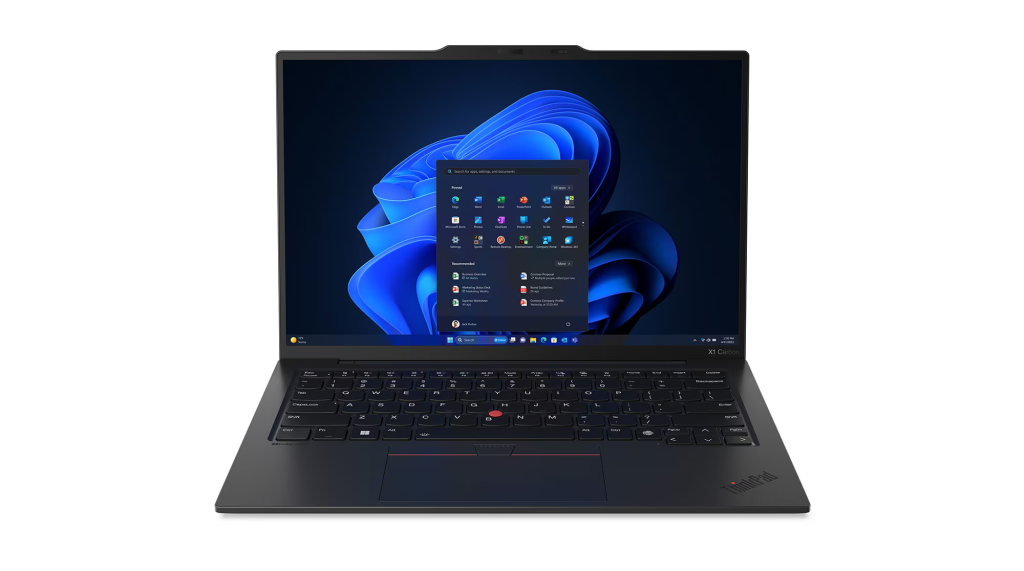
下記リンクを経由してご購入いただくと、【最大53%オフ】の割引価格でThinkPadを購入することができます。ぜひご利用ください。
ThinkPad X1 Carbon Gen13の詳細・カスタマイズシミュレーションはこちら(割引適用リンク)
最大44%OFF!絶対にお見逃しなく!
レノボ(ThinkPad)公式サイトのすべての商品が対象です。上記リンクを経由すると、電源アダプターなどの周辺機器でも割引クーポンが適用されます。ぜひご利用ください。