
せっかくThinkPadを買うなら長く使いたいですよね。でも、どうやってカスタマイズしたら良いか迷っている方もいるのではないでしょうか?
今回はThinkPad X13 Gen13 ArrowLakeを長く使うためのカスタマイズをまとめました。できるだけ長く快適に使い続けたい方のために、カスタイマイズのポイントをご紹介していきます。
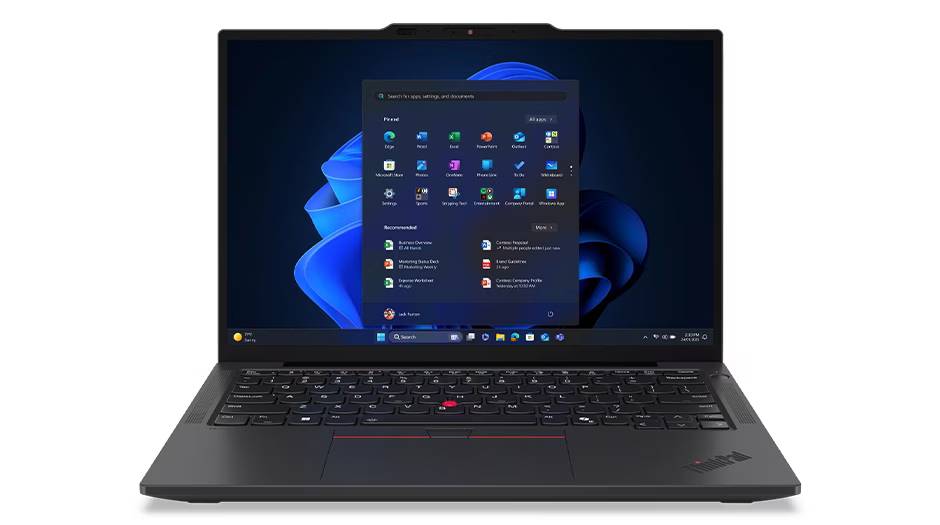
下記リンクから購入していただくと、クーポンが適用され、割引価格でThinkPadを購入することができます。ぜひご利用ください。
ThinkPad X13 Gen6のカスタマイズ・価格シミュレーションはこちら(クーポン適用リンク)
このリンク経由で最大53%OFF!お見逃しなく!
ちなみにThinkPad以外(周辺機器など)でも割引価格が適用されます。上記リンクを経由し、お得に購入しましょう!
この記事を書いた人

なんば(プログラマー・医師)
大学生のときにプログラマーを始め、ThinkPadを使い始める。医師の傍らプログラマーとしても活動し、ThinkPad X1 Carbon Gen13を愛用中。エンジニアの経験を活かし、用途にあった高コスパなThinkPadのカスタマイズを分かりやすく解説します。
もくじ
- 1 長く使うためのThinkPad X13 Gen6カスタマイズのポイント
- 2 CPU ~Intel Core Ultra 7Uがおすすめ。高いパフォーマンスと省電力性を両立~
- 3 オンボードメモリ:交換不可。余裕のある「32GB」を強くおすすめ。
- 4 ストレージ(SSD):512GBが安心。使い方によっては256GBでも可。後から増設できる。
- 5 キーボード:特に理由がないなら「日本語キーボード」がおすすめ
- 6 ディスプレイ:タッチパネル付きIPS液晶がおすすめ。バッテリーの持ちもよい。
- 7 オフィスソフト:Officeは単独購入がおトク。インストールが面倒ならオプションで選択しよう
- 8 クーポンリンクを経由して、おトクにThinkPadを購入しよう!
長く使うためのThinkPad X13 Gen6カスタマイズのポイント

ThinkPad X13 Gen6 ArrowLakeを長く使うためにカスタマイズすべきポイントは以下の6つです。
ThinkPad X13 Gen6 ArrowLake カスタマイズのポイント
- CPUはパフォーマンスに優れたIntel Core Ultra 7Uがおすすめ。
- メモリは32GBと多めに。これからは32GBが主流に。
- SSDは512GBが安心。交換できるので、価格重視なら256GBでも可。
- ディスプレイはタッチパネル付きがおすすめ。
- キーボードは手堅く日本語を選ぶべし。
- Officeは単体購入がお得。
コストパフォーマンスに優れたカスタマイズを解説していきます。また、お得なクーポンリンクも当記事の最後に掲載しています。ぜひご利用ください。
ThinkPad X13 Gen6のカスタマイズはこちら!(クーポン適用リンク)
CPU ~Intel Core Ultra 7Uがおすすめ。高いパフォーマンスと省電力性を両立~
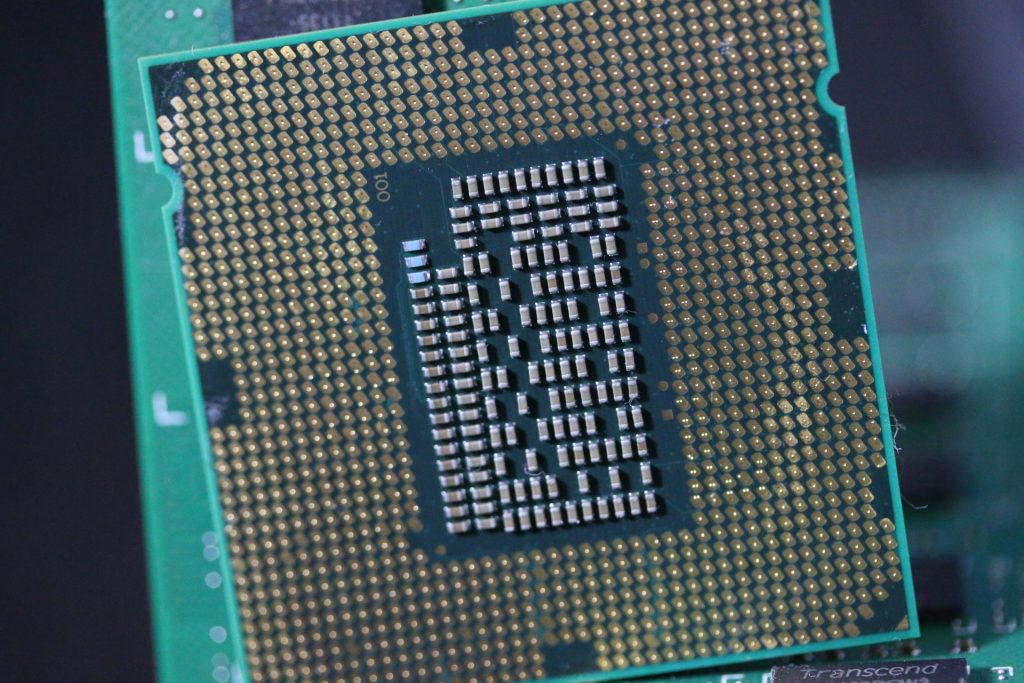
長く使えるThinkPadを手にしたいなら、まずはCPUをカスタマイズしましょう。
おすすめのCPUは「インテル® Core™ Ultra 7 プロセッサー 258V」
ThinkPad X1 Carbon Gen13では、以下のCPUから選択することができます。
ThinkPad X13 Gen6で選べるCPU
-
インテル® Core™ Ultra 7 プロセッサー 255H
(16コア/16スレッド, Pコア 最大 5.10 GHz / Eコア 最大 4.40 GHz / 低消費Eコア 最大 2.50 GHz, スマートキャッシュ 24 MB, Intel® Arc™ 140T) -
インテル® Core™ Ultra 5 プロセッサー 225H
(12コア/14スレッド, Pコア 最大 約 4.90 GHz / Eコア 最大 約 4.30 GHz / 低消費Eコア 仕様不詳 実装Core Ultra共通, スマートキャッシュ 18 MB 想定 シリーズ仕様一覧より) -
インテル® Core™ Ultra 7 vPro® Enterprise プロセッサー 265U
(12コア/14スレッド, Pコア 最大 5.30 GHz / Eコア 最大 4.20 GHz / 低消費Eコア 最大 2.40 GHz, スマートキャッシュ 12 MB) -
【おすすめ】インテル® Core™ Ultra 7 プロセッサー 255U
(12コア/14スレッド, Pコア 最大 5.20 GHz / Eコア 最大 4.20 GHz / 低消費Eコア 最大 2.40 GHz, スマートキャッシュ 12 MB) -
インテル® Core™ Ultra 5 vPro® Enterprise プロセッサー 235U
(12コア/14スレッド, Pコア 最大 4.90 GHz / Eコア 最大 4.10 GHz / 低消費Eコア 最大 2.40 GHz, スマートキャッシュ 12 MB) -
インテル® Core™ Ultra 5 プロセッサー 225U
(12コア/14スレッド, Pコア 最大 4.80 GHz / Eコア 最大 3.80 GHz / 低消費Eコア 最大 2.40 GHz, スマートキャッシュ 12 MB)
筆者がおすすめするCPUは「インテル® Core™ Ultra 7 プロセッサー 255U」 (Eコア 最大 3.80 GHz Pコア 最大 4.80 GHz)です。
インテル® Core™ Ultra 7 プロセッサー 255Uをおすすめする4つの理由
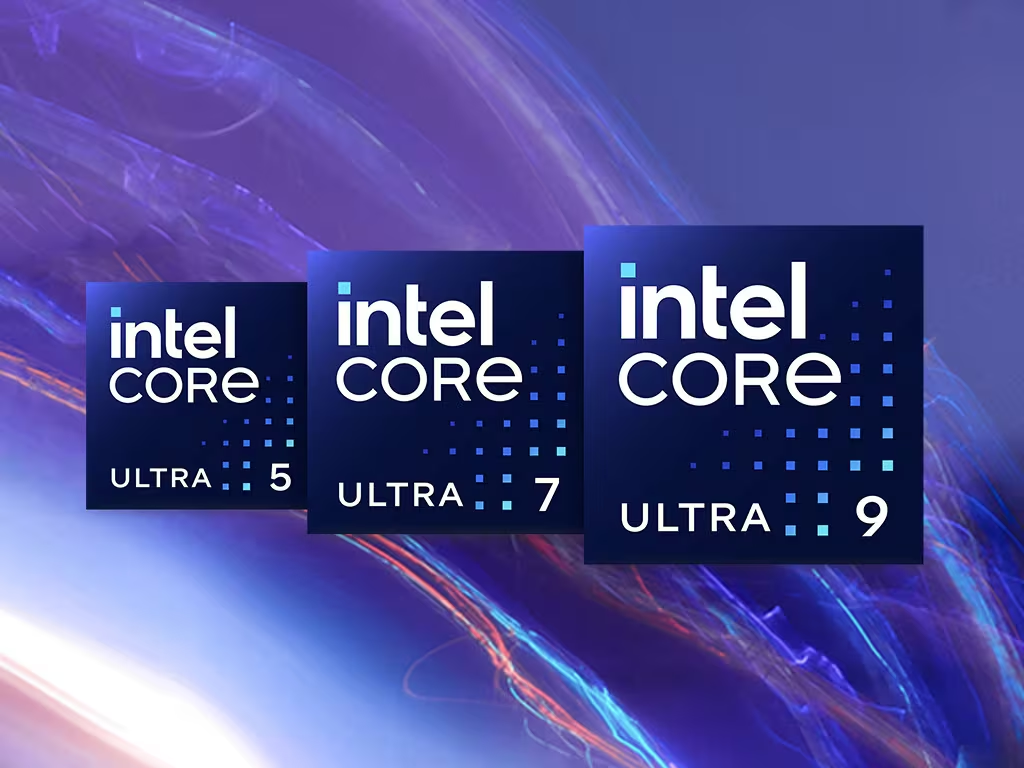
「インテル® Core™ Ultra 7 プロセッサー 255U」(Eコア 最大 3.80 GHz Pコア 最大 4.80 GHz)をおすすめする理由は以下の2つです。
【理由1】最高レベルの処理性能。サクサク動く。
Core™ Ultra 7シリーズはノートパソコン向けCPUの中では最高レベルの処理性能を誇ります。
CPU Markのベンチマークスコアは約17800を誇り、動画編集や画像編集といった高負荷の作業も難なくこなすことができ、作業効率の向上に貢献します。
【理由2】余裕のある処理性能。長く使うならIntel Ultra 7シリーズがおすすめ。
Core™ Ultra 7シリーズの高い処理性能は、長期的な視点でもポジティブな効果をもたらします。
年数が経つと、パソコンの動作が遅くなった経験はないでしょうか。多くの場合、ソフトウェアやOSのアップデートにより必要な処理性能が増えることが原因です。
Core™ Ultra 7シリーズはもともとの性能が高いため、将来要求されるスペックが高くなったときでも、余裕をもって動作することが可能です。
せっかくパソコンを使うなら長い期間活躍してもらいたいですよね。「インテル® Core™ Ultra 7 プロセッサー 255U」を選んでおけば、末永く快適に使い続けることができます。
【理由3】高性能ながら低消費電力。バッテリーの持ちが良い。
さらにCore™ Ultra 7シリーズは省電力性もポイントです。発熱を減らし、バッテリー持続時間や寿命を延ばすことができます。
従来のCPUは性能が上がるにつれ、消費電力や発熱が増加するのが課題でした。
しかし、ThinkPadで選択できるCore Ultra 7プロセッサーは、高速処理を専門とするPコアと低消費電力で並列処理をこなすLPEコアの2つを搭載することで、処理の効率も改善しています。
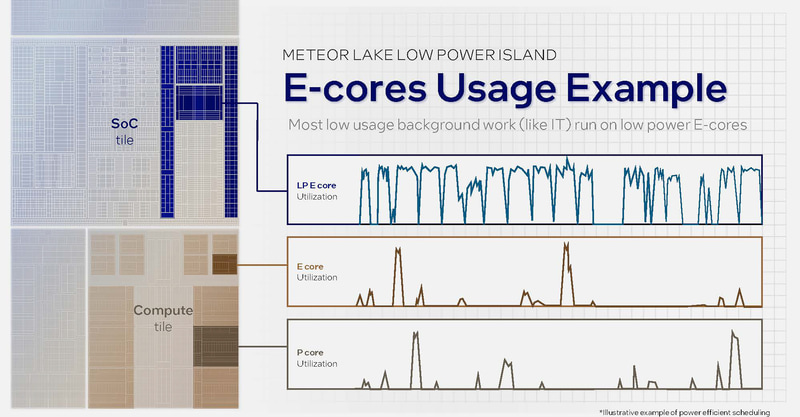
いわばハイブリッド車のようなものです。パワーが必要なときはエンジン(Pコア)、Officeなど軽い作業は省エネなモーター(LPEコア)を組み合わせることで、効率よく処理を行い、発熱と消費電力を抑えバッテリー稼働時間を延ばすことが可能となっています。
ThinkPad X13 Gen6に搭載されるインテルArrowLakeシリーズは、「H」と「U」で性質が異なります。Hは処理性能を重視したモデルで、Uは消費電力と処理性能のバランスを重視したモデルです。「インテル® Core™ Ultra 7 プロセッサー 255U」はパワーと省エネのバランスが秀逸で、オールラウンドに使いたい方に最適なCPUと言えます。
ココがポイント
CPUは「インテル® Core™ Ultra 7 プロセッサー 255U」がおすすめです。
さまざまな用途に使える、長く使えるパソコンを求めているなら、インテル® Core™ Ultra 7 プロセッサー 258Vを選んでおけば間違いありません。
バッテリーの持ちもよく、外出先でも安心して使えますよ。
参考軽作業がメインならインテル® Core™ Ultra 5 シリーズもおすすめ
Core Ultra 7シリーズに比べ処理性能は落ちますが、軽作業であればCore Ultra 5シリーズでもサクサク動作してくれます。
コストが気になる方は、CPUはUltra5シリーズにダウンするのもアリです。
ワードやエクセルといった事務系のソフトしか使わないという方は、ワンランク下の「インテル® Core™ Ultra 5 プロセッサー 225U」を選ぶのもよいでしょう。225Uでも必要十分以上の性能です。
オンボードメモリ:交換不可。余裕のある「32GB」を強くおすすめ。
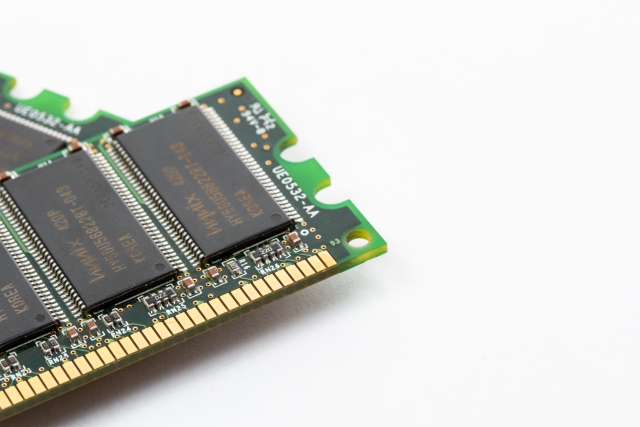
ThinkPad X13 Gen6におすすめのメモリ容量は32GBです。
ThinkPad X13 Gen6で選べるメモリ
- 16 GB LPDDR5X-8533MT/s (オンボード)
- 【おすすめ】32 GB LPDDR5X-8533MT/s (オンボード)
ThinkPad X13 Gen6のメインメモリは後から増設できないため、余裕をもって32GBを選択しておくことを強くおすすめします。
メモリはもっとも快適性を左右する
メモリも快適性に大きな影響を与えます。CPU以上に体感速度に影響するため、重要なカスタマイズのポイントです。
メモリ容量はとくに並列作業の快適性に影響します。ChromeでYouTubeを流し、タブを開いてインターネットを見ながら、Wordで資料をつくったり・・・というように、複数のアプリを開いて作業をしたりすると、動作が重くなった経験はないでしょうか。これはメモリの不足が原因です。
CPUの性能は動画編集など、それ自体の演算負荷が大きい作業の処理時間に影響します。逆に言うと、動画編集などの演算負荷の大きな用途がないなら、多少性能の低いCPUを選んでも、体感速度の低下はごくわずかで済むことがあります。
長く使いたいなら、32GBのメモリは必須!
パソコンの使用年数が長くなると、OSやアプリケーションのアップデートによって必要なメモリ量が増加する傾向があります。
例えば、多くの方が使用しているブラウザ「Google Chrome」は、タブを1つ開いているだけでも1GB近いメモリを消費します。Chromeに限らず、最近はどのアプリもメモリ消費量が増える傾向がありますので、長く使いたいのなら、できる限り多くのメモリを選択しておくのが賢明です。
とくにWindows 11 や macOS の最新バージョンではメモリの使用量が増える傾向にあるため、将来的な余裕を見越して32GBを選ぶのが賢明といえます。
なお、ThinkPad X13 Gen6のメモリは軽量化と高速化の観点からオンボードメモリ、つまりマザーボードに直付けされています。後からメモリを増設することはできませんので、ご注意ください。
ココがポイント
32GBのメモリ「32 GB LPDDR5X-8533MT/s (オンボード)」を選択しましょう。後から増設できません!
大幅割引中!お見逃しなく!
ストレージ(SSD):512GBが安心。使い方によっては256GBでも可。後から増設できる。
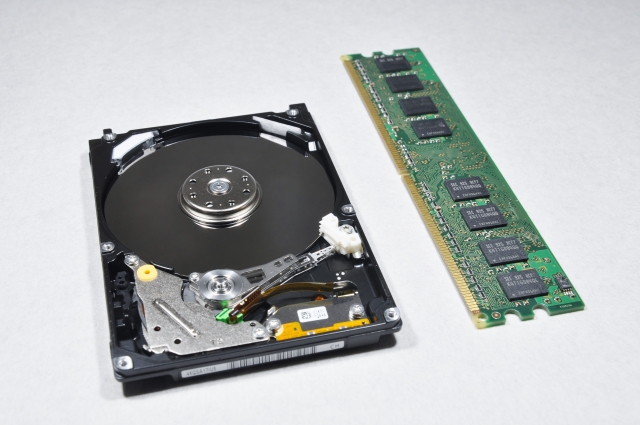
次はファイルを保存する装置であるストレージについてです。ここはThinkPad X1 Carbonの使い方により必要な容量が異なります。
ThinkPad X13 Gen6では、以下からストレージを選ぶことができます。
ThinkPad X13 Gen6で選べるストレージ
- 【用途によっては可】256 GB SSD M.2 2280 PCIe-NVMe Gen4 TLC OPAL対応
- 【おすすめ】512 GB SSD M.2 2280 PCIe-NVMe Gen4 TLC OPAL対応
- 1 TB SSD M.2 2280 PCIe-NVMe Gen4 TLC OPAL対応
おすすめは512GB。大容量ストレージが必要なら適宜1TB・2TBを選択しよう。
筆者がおすすめするストレージは「512 GB SSD M.2 2280 PCIe-NVMe Gen4 TLC OPAL対応」です。
スキャンした本や資料、動画といったサイズの大きなファイルを大量に保存しておく必要があるならば、1TBなどさらに大きな容量を選択しておいたほうが無難です。大は小を兼ねると言いますが、後々困らないようにしたいなら大容量の1TBを選択しておいたほうが安心できます。
しかし、レノボ公式ストアではSSD 512GBとSSD 1TBの価格差が約4万円~5万円もあります。オンラインストレージを活用して、パソコンのストレージの容量を削減したほうが、重要データを持ち歩かずに済み、セキュリティの点からもメリットが大きいです。
Officeや事務作業が多い方であれば、256GB(256 GB SSD M.2 2280 PCIe-NVMe Gen4 TLC OPAL対応)で十分だと思います。動画編集やデータ分析などで大容量のファイルを扱う方は、512GBや1TBのSSDを選択しておきましょう。
なお、ThinkPad X1 Carbon Gen13のストレージはM.2 SSDドライブが採用されており、購入後にもSSDを交換することが可能です。1TBのSSDは7,000円から10,000円で購入できます。ひとまず必要十分な容量のSSDを選んでおき、後で必要になったら大容量のSSDに換装するのもよいでしょう。
キーボード:特に理由がないなら「日本語キーボード」がおすすめ
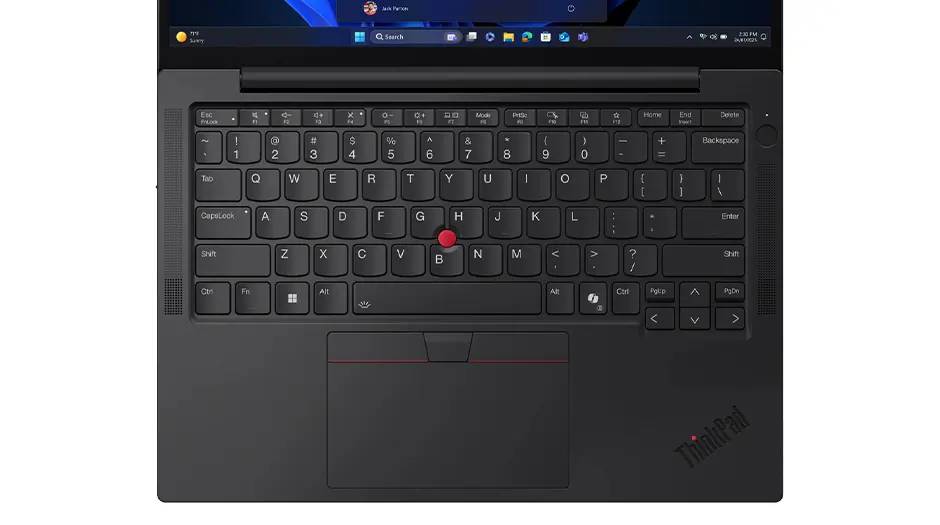
ThinkPad X1 Carbon Gen11は日本語キーボードと英語キーボードを選択できます。おすすめは「日本語キーボード」です。
最近はおもにプログラマーやIT関係者で英語キーボードの人気が上昇しています。私もプログラマー時代に英語キーボードを使用していた時期がありました。
しかし、基本的には英語キーボードは選ばないほうが賢明です。
一見それほど配列の違いはないように見える英語キーボードですが、実際には入力方法が日本語キーボードとは大きく異なります。例えば「@(アットマーク)」は日本語キーボードではキーがありますが、英語キーボードには用意されておらず、Shit+2で入力します。日本語キーボードでは”(ダブルコーテーション)が入力されますが、”は英語キーボードではコロンで入力します。
このように入力方法が大きく異なるため、安易に英語キーボードを選んでしまうと、大きく後悔することが予想されます。
プログラマーや海外生活が長いなど、英語キーボードをに親しんでいる方であればよいのですが、これまで英語キーボードを使用したことがない、仕事で使うというのであれば、間違いなく日本語キーボードをおすすめします。
ディスプレイ:タッチパネル付きIPS液晶がおすすめ。バッテリーの持ちもよい。
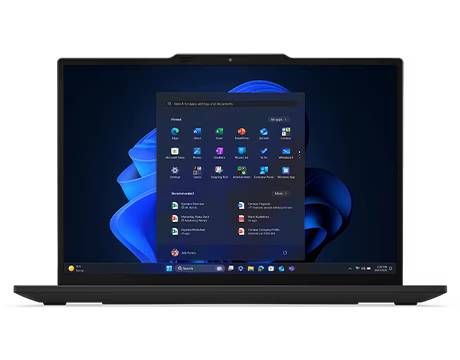
ThinkPad X1 Carbon Gen13で選べるディスプレイ
-
13.3" WUXGA液晶 (1920 x 1200) IPS, 光沢なし, マルチタッチ非対応, 100%sRGB, 400 nit, 60Hz, 省電力
-
【おすすめ】13.3" WUXGA液晶 (1920 x 1200) IPS, 光沢なし, マルチタッチパネル, 100%sRGB, 400 nit, 60Hz
ThinkPad X13 Gen6では、タッチパネル付きとタッチパネルなしのIPS液晶から選択できます。
筆者のおすすめは「13.3" WUXGA液晶 (1920 x 1200) IPS, 光沢なし, マルチタッチパネル, 100%sRGB, 400 nit, 60Hz」です。
これは筆者が実際にタッチパネル付きのThinkPadを使ってみての感想ですが、タッチパネルが付いていた方が直感的に操作でき、非常に便利です。とくに外出先やプレゼンテーションの際などに威力を発揮します。
重量もタッチパネルなしに比べわずか+2.2gと、ほとんど変わりません。ディスプレイの解像度(WUXGA)や性能(色表現・階調・視野角)は基本的にどちらも同じで、現行のノートPCでは最高レベルの性能となっています。
+7000円で選択できるなら、コストパフォーマンスを考えても「13.3" WUXGA液晶 (1920 x 1200) IPS, 光沢なし, マルチタッチパネル, 100%sRGB, 400 nit, 60Hz」のほうがおすすめできます。
注意ポイント!
オフィスソフト:Officeは単独購入がおトク。インストールが面倒ならオプションで選択しよう
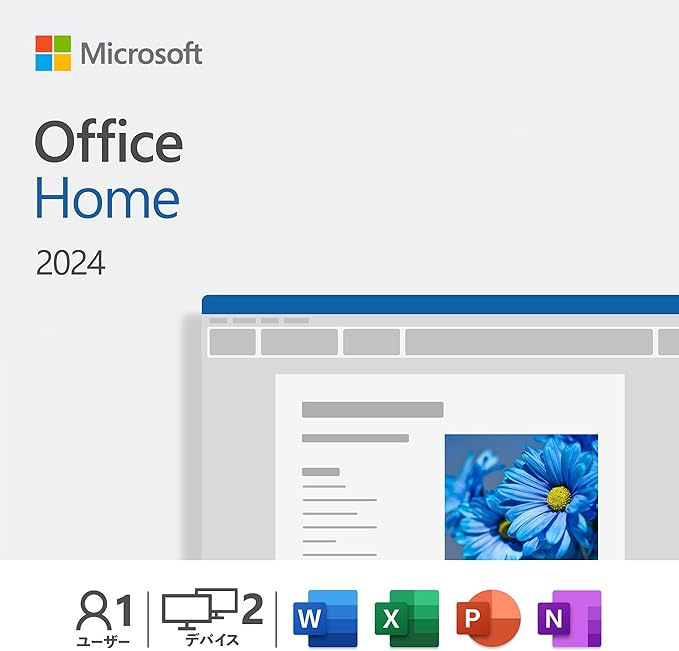
仕事で使うなら、オフィスソフト(Word、Excel、PowerPoint)も忘れずに検討しましょう。ただし、OfficeはThinkPadのカスタマイズではなく、Amazonをはじめとする通販サイトで別途、Office単体で購入することも検討してみてください。
単体での購入を勧める理由は、コストパフォーマンスの高さです。カスタマイズで追加したOfficeはそのとき購入したThinkPadでのみ使用が許されますが、単体で購入したOfficeは最大2台までのパソコンにインストールできます。さらに再インストールにも対応しているため、パソコンを買い換えたときにも使い回すことができます。
| カスタマイズで追加した場合 (プリインストール版) | 市販されているOfficeを購入した場合 (パッケージ版) | |
|---|---|---|
| 使用できる期間 | 永久 | 永久 |
| インストールできる台数 | 1台(カスタマイズで購入したパソコンのみで使用可) | PC2台まで (Macにもインストール可) |
| パソコンを買い換えたとき | 再インストール不可 | 再インストール可 |
| 価格 | Microsoft Office Home and Business 2024 (個人向け) - 日本語 (プリインストール版) 35,200円 | Microsoft Office Home 2024 31,023円(Amazon 202503/28時点) |
プリインストール版でもパッケージ版でも、Officeに搭載されている機能はまったく同じです。別途パッケージ版を購入した方がメリットが大きいため、ThinkPad X13 Gen6のカスタマイズではあえて選択しないことをおすすめします。
ただし、別途パッケージ版を購入した場合は自分でインストールを行う必要があります。
どうしても手間に感じる方はプリインストール版を選択しておきましょう。プリインストール版であれば、最初からOfficeがインストールされている状態でThinkPadが届きます。忙しい方やパソコンが得意ではない方は、プリインストール版のほうがおすすめです。
クーポンはこちら!
クーポンリンクを経由して、おトクにThinkPadを購入しよう!
今回は長く使えることを重視したThinkPad X13 Gen6 ArrowLakeのカスタマイズをまとめてみました。
当サイトではThinkPadや周辺機器、その他レノボPCの購入に使えるクーポンリンクを掲載しています。
下記リンクを経由して商品を購入していただくと、最大53%オフでThinkPadを購入することができます。ぜひご利用ください!
大幅割引中!絶対にお見逃しなく!
ThinkPad X13 Gen6のカスタマイズ・価格シミュレーションはこちら(クーポン適用リンク)
ちなみにThinkPad以外(周辺機器など)でも割引価格が適用されます。